Installation mit VMware ESX / vSphere
Dieses Kapitel soll die notwendigen Schritte zur Installation der Business Bot Plattform innerhalb von VMware ESX vSphere erläutern.
Folgende Schritte müssen ausgeführt werden:
-
Gehen Sie auf das Citunius Service Portal, klicken Sie auf VMware und laden Sie die Datei
BBP.<Edition>.<Release>-<Fixpack>.ovaherunter.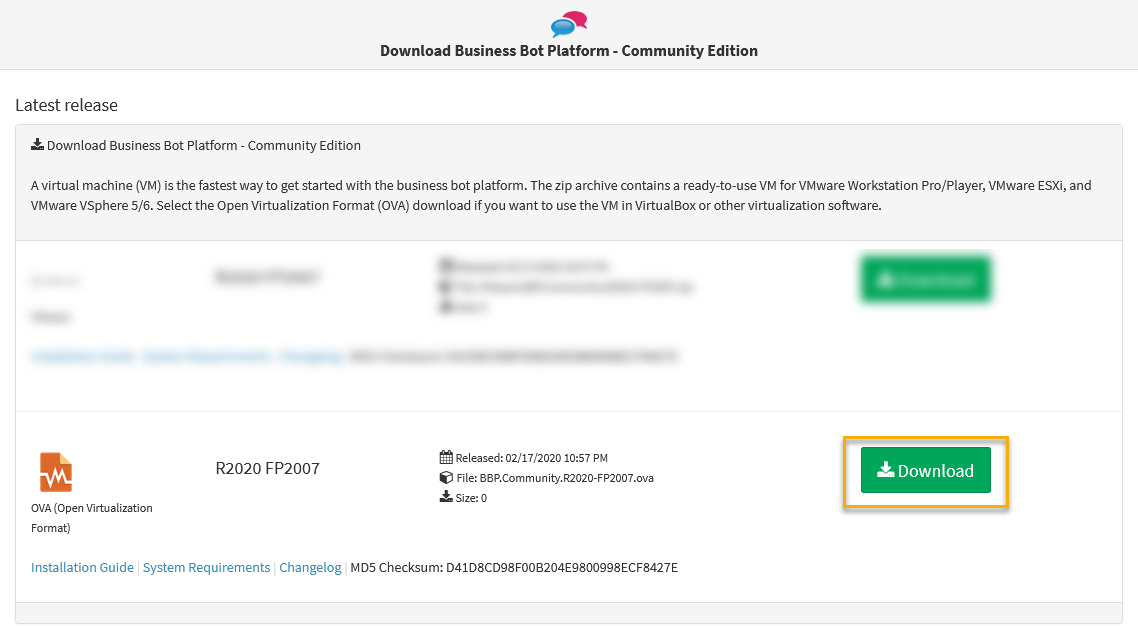
-
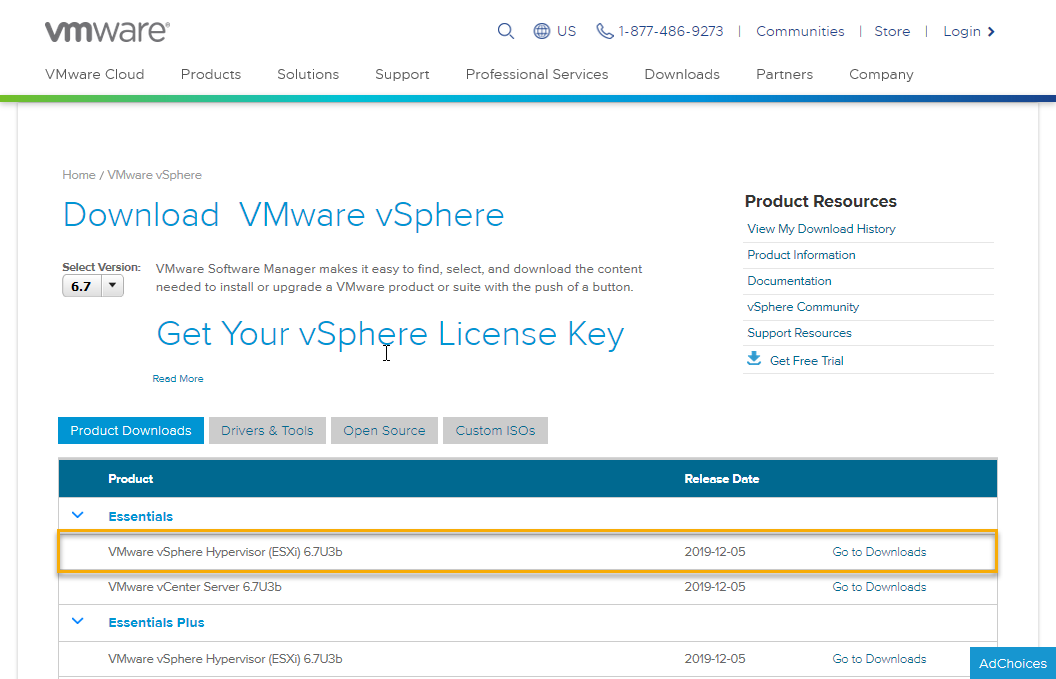
Laden Sie nun den Download VMware vSphere herunter. Warum? Die virtuelle Maschine mit der Business Bot Plattform läuft nativ unter Linux. Da Sie die Business Bot Plattform als virtuelle Maschine verwenden möchten, benötigen Sie die Virtualisierungsoftware. VMware ESX vSphere ist eine Virtualisierungsoftware, die Ihnen die Arbeit abnimmt, um Ihre Installation abzuschließen. Der Link führt Sie auf die VMware-Webseite. Hier können Sie die Virtualisierungsoftware VMware ESX vSphere herunterladen.
-
Sie können entweder die ISO- oder die ZIP-Datei herunterladen, je nachdem, was Sie bevorzugen. Klicken Sie unter VMware vSphere Hypervisor (ESXi ISO) image (Includes VMware Tools) auf
Download Now.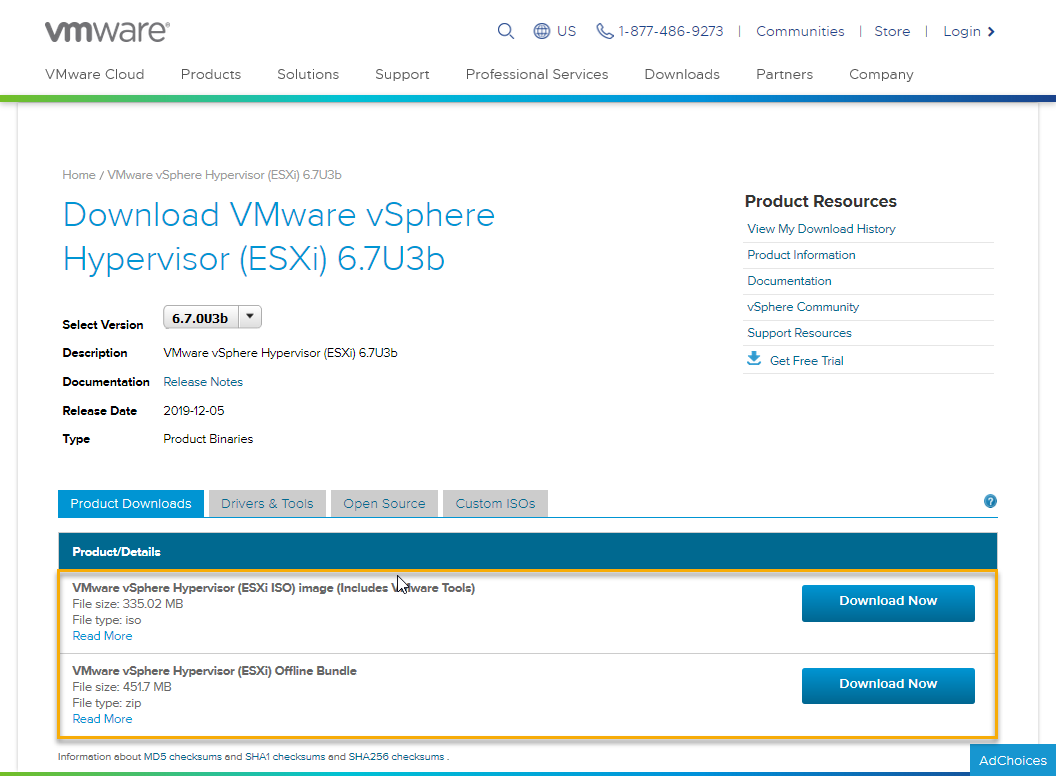
-
Geben Sie Ihre Informationen ein, um den Download von vSphere zu beginnen. Wenn Sie fertig sind, klicken Sie auf
Weiter. Eine E-Mail wird an die von Ihnen angegebene Adresse geschickt. Schließen Sie den Vorgang ab, indem Sie auf die SchaltflächeJetzt aktivierenin Ihrer E-Mail klicken. Geben Sie auf der nächsten Seite Ihr Passwort ein und klicken Sie aufWeiter. Nachdem Sie die Einrichtung durchgeführt haben, öffnen Sie den Webbrowser und rufen die Webadresse des ESX Server auf. Die Webadresse lautet zum Beispielhttps://192.168.1.80/. Nachdem Sie sich angemeldet haben, sehen Sie das Host-Dashboard des ESX Servers.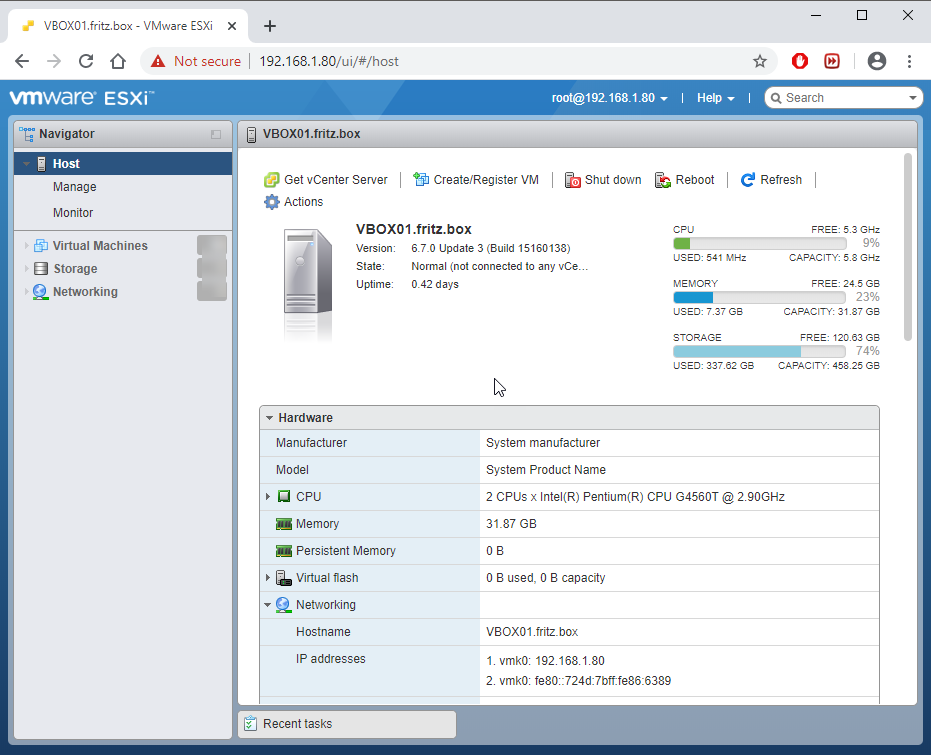
-
Klicken Sie auf
Virtual Machines, dannCreate / Register VM.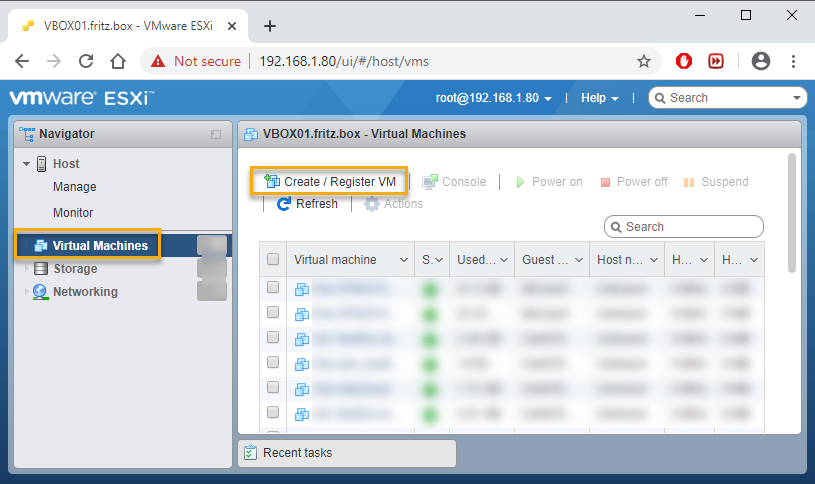
-
Wählen Sie nun
Deploy a virtual machine from an OVF or OVA fileund klicken Sie aufNext.
Hinweis
OVF-Vorlagen sind nicht nur der Name des Paketformatstandards, sondern sie beziehen sich auch auf das Paket, wenn es als Gruppe von Dateien verteilt wird. Eine OVA (Open Virtual Appliance oder Anwendung) ist lediglich eine einzelne Dateiverteilung desselben Dateipakets, die im TAR-Format gespeichert ist.
-
Geben Sie der virtuellen Maschine einen Namen und klicken Sie auf die Schaltfläche
Click to select files or drap/drop, um die OVA-Datei aus Ihrem Download-Ordner auszuwählen. Klicken Sie anschließend aufNext.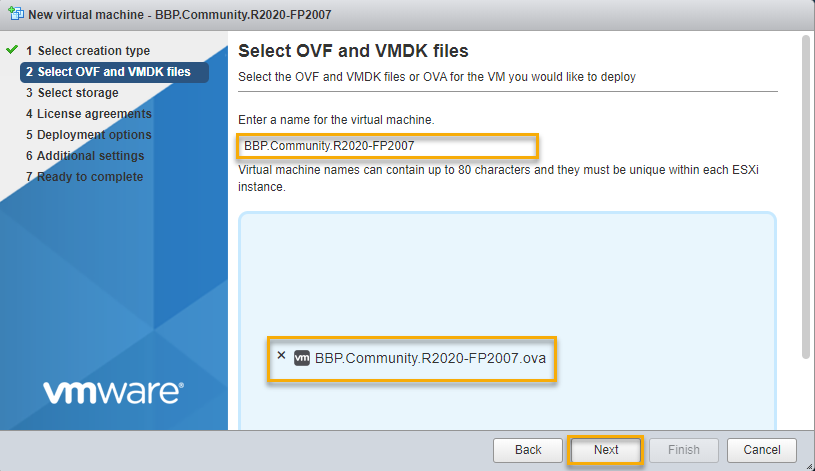
-
Wählen Sie den Datenspeicher für die neue VM aus und klicken Sie auf
Next. In diesem Beispiel haben wir nur eine Option. Wenn Sie unterschiedliche Speichergeräte einsetzen, wird empfohlen, das Gerät mit der höchsten Kapazität zu wählen.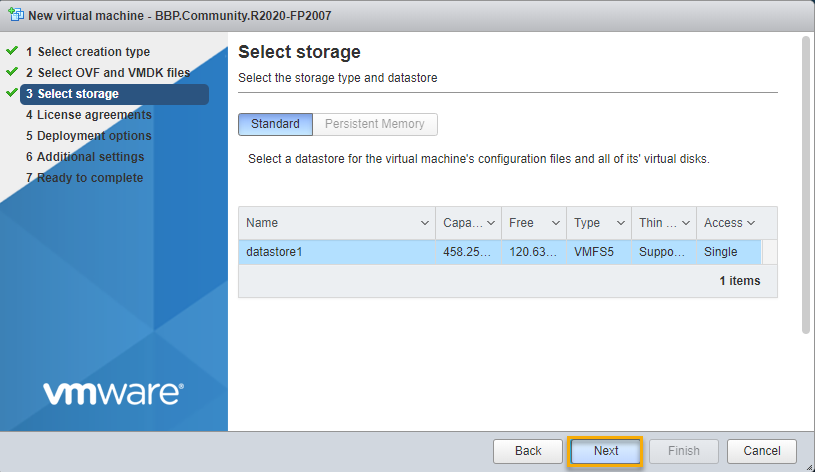
-
Wählen Sie die Deployment Options aus. Es wird empfohlen,
Power on automaticallyzu wählen, um die VM direkt nach dem deployen zu booten. Klicken Sie anschließend aufNext.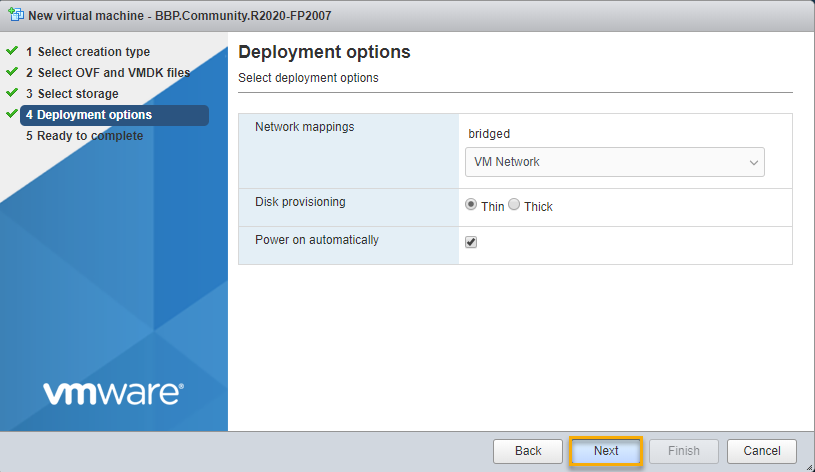
-
Anschließend werden Ihnen nochmal die ausgewählen Einstellungen angezeigt, klicken Sie auf
Finish, um den Import zu beginnen.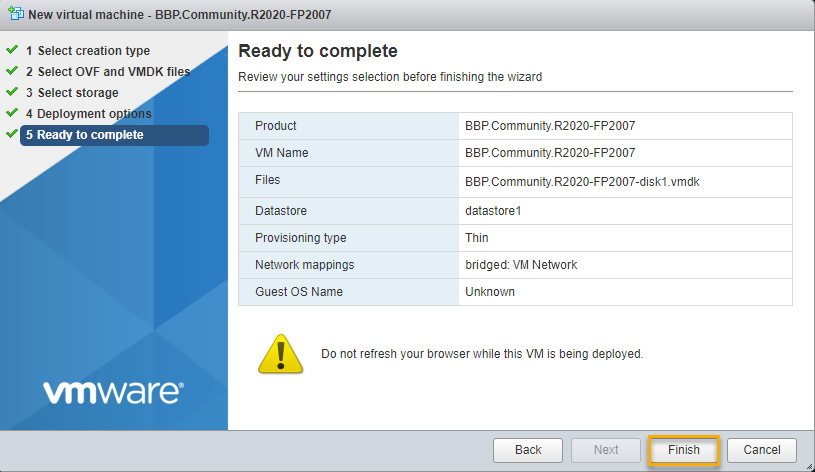
-
Im Panel
Recent Taskserscheint nun der Import als neuen Aufgabe.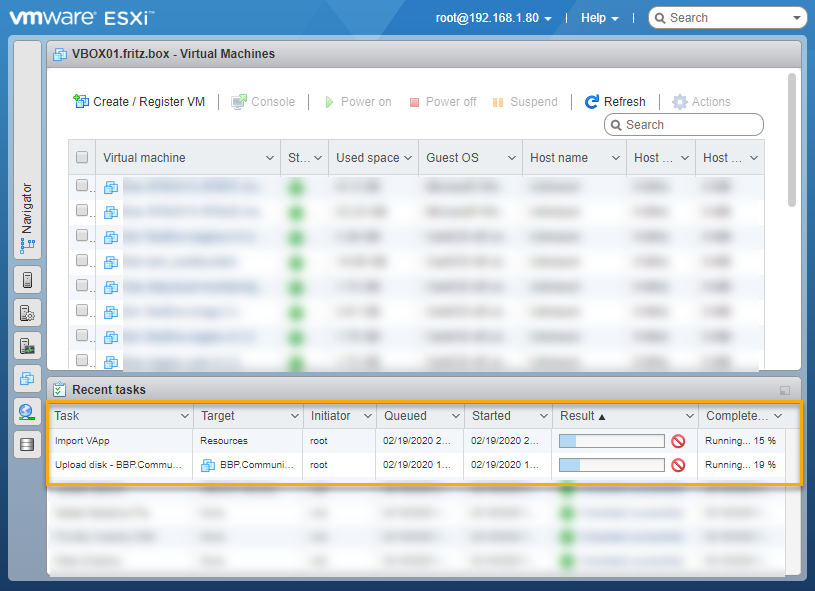
-
Warten Sie nun, bis das Ergebnis in der Spalte
Resultden StatusCompleted successfullyanzeigt. Anschließend klicken Sie auf den VM Name, um das VM-Dashboard aufzurufen.
-
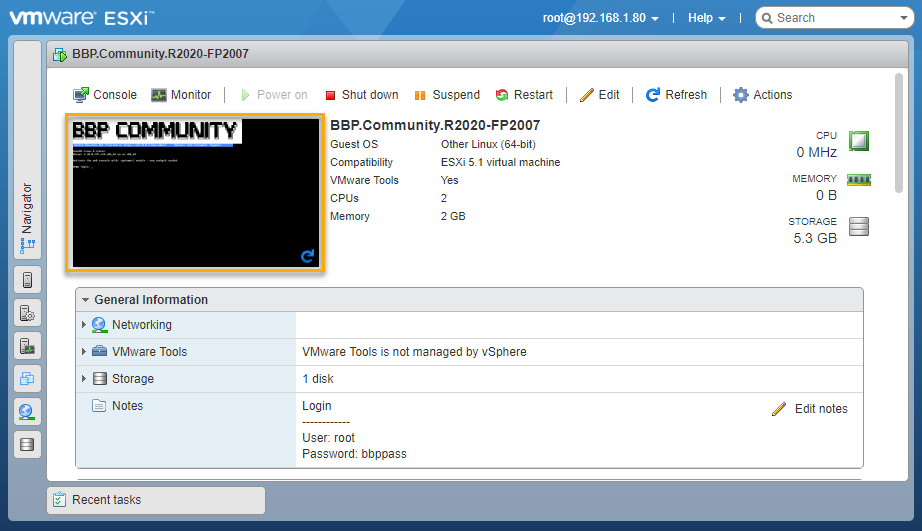
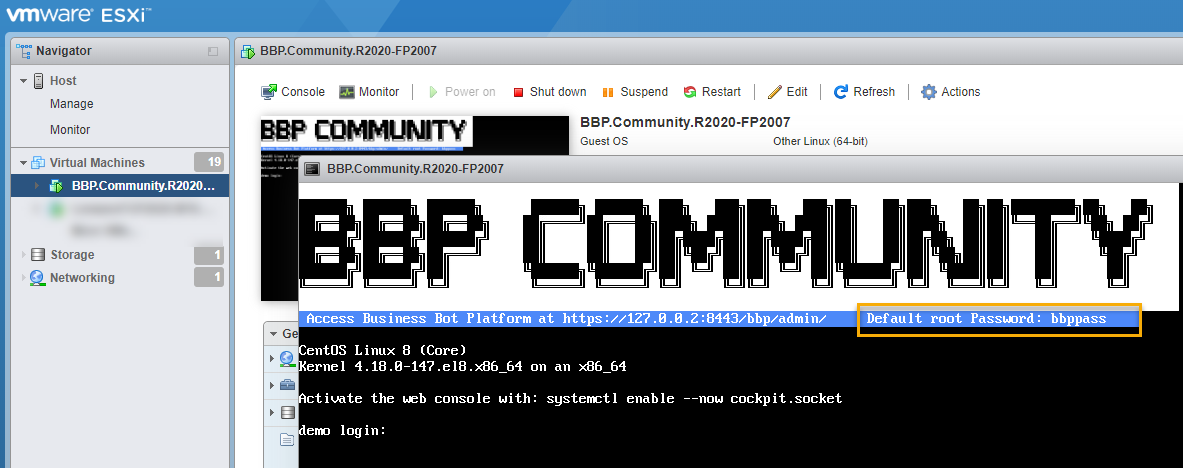
Im VM-Dashboard sehen Sie nun, das die VM bereit gestartet wurde. Klicken Sie auf das Preview-Fenster, um den Bildschirm der VM zu öffnen.
-
Der letzte Schritt ist die Anmeldung. Die Anmeldedaten werden hier farblich hervorgehoben.
-
Klicken Sie in das Fenster und geben Sie
rootfür die Anmeldung ein. Drücken SieENTERauf Ihrer Tastatur. Denken Sie daran, dass Ihre Maus in der Konsole nicht sichtbar ist. Um Ihre Maus loszulassen, halten SieSTRG+ALTgedrückt. Ihre Maus wird dann für Sie verfügbar. Um wieder in die Konsole tippen zu können, müssen Sie zunächst auf das Fenster klicken.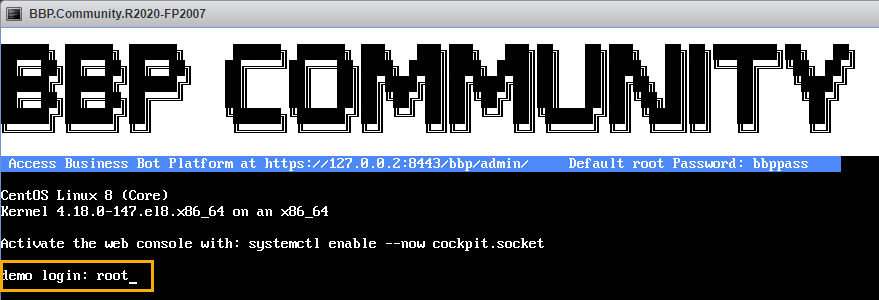
-
Geben Sie
bbppassfür das Passwort ein. Während der Eingabe werden die Zeichen nicht angezeigt. Wenn Sie fertig sind, drücken SieENTERauf Ihrer Tastatur.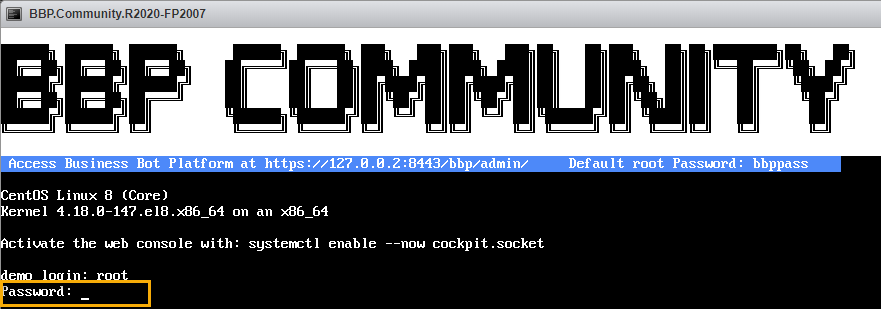
-
Wenn Sie fertig sind, sollten Sie den Konsolen-Prompt sehen. Das VM-Netzwerk ist auf
Bridgevoreingestellt. Wenn Sie eine feste IP-Adresse für die VM vergeben möchten, können Sie das mit dem Befehlnmtuikonfigurieren.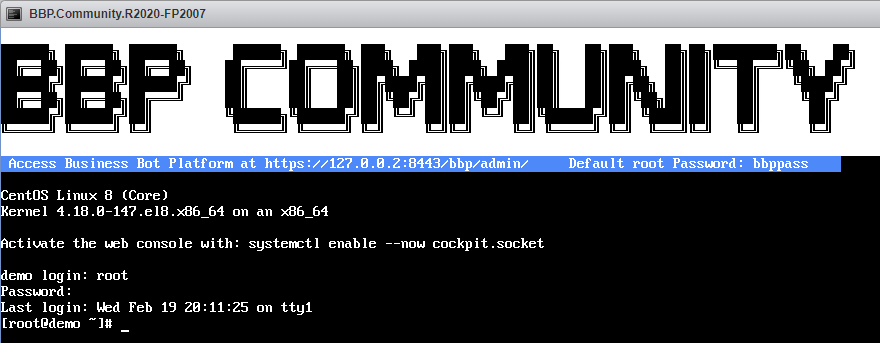
-
Öffnen Sie Ihren bevorzugten Webbrowser. Hier sehen Sie Google Chrome. Hier geben Sie Ihre spezifische IP-Adresse eingeben (zu finden in der Konsole, direkt unter dem Business Bot Plattform-Banner). Die Webadresse lautet zum Beispiel
https://192.168.1.1:8443/bbp/admin/, vergessen Sie den Port nicht. Nachdem Sie die IP-Adresse in die Suchleiste eingegeben haben, drücken Sie anschließend die Eingabetaste auf Ihrer Tastatur. Sie werden vom Browser darauf hingewiesen, das die Verbindung verschlüsselt ist, jedoch das Zertifikat nicht überprüft werden kann, klicken Sie aufErweitertund dann aufWeiter zu ... (unsicher).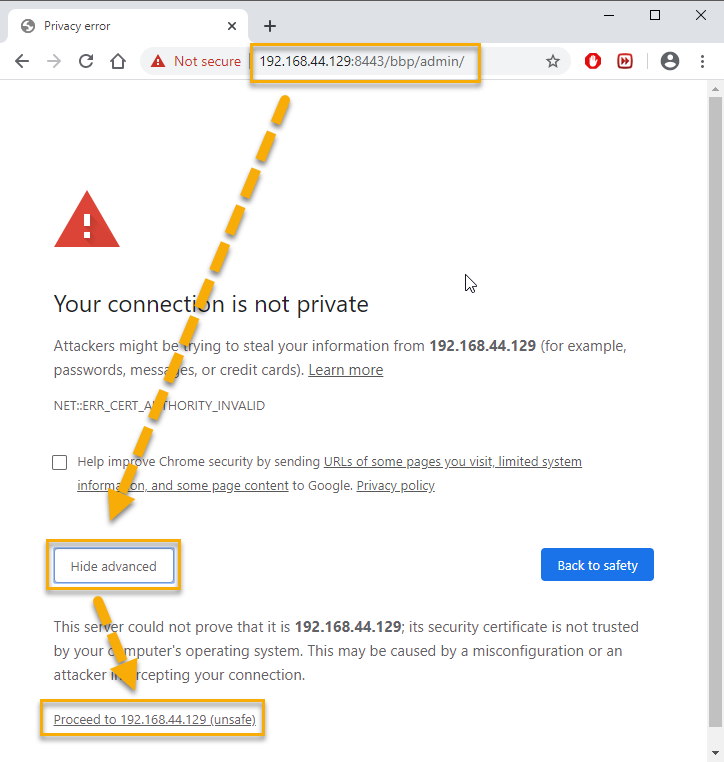
-
Sie können jetzt auf die Business Bot Plattform zugreifen. Klicken Sie auf die Schaltfläche, um die allgemeinen Plattform-Einstellungen zu konfigurieren.
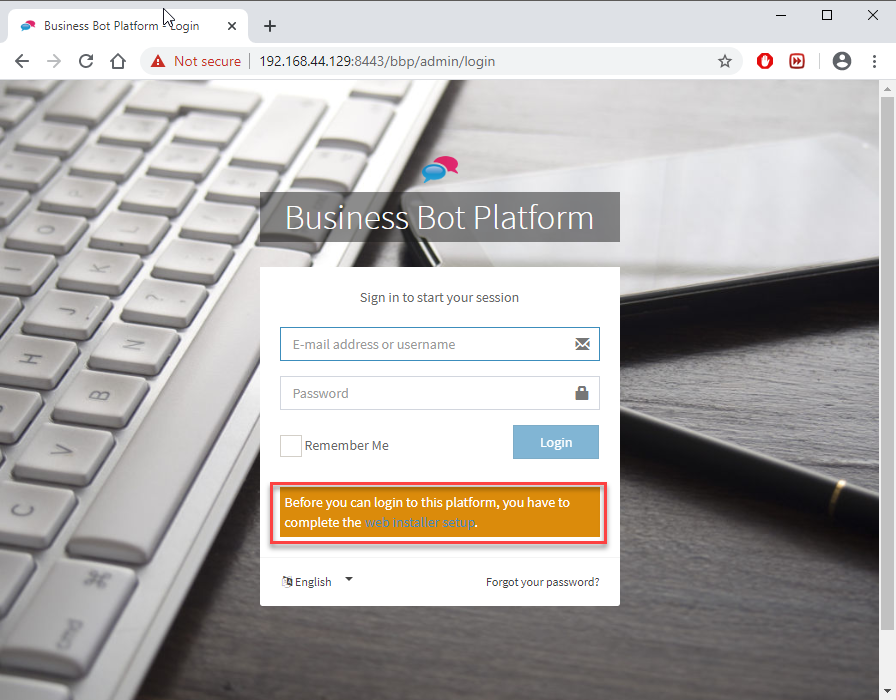
-
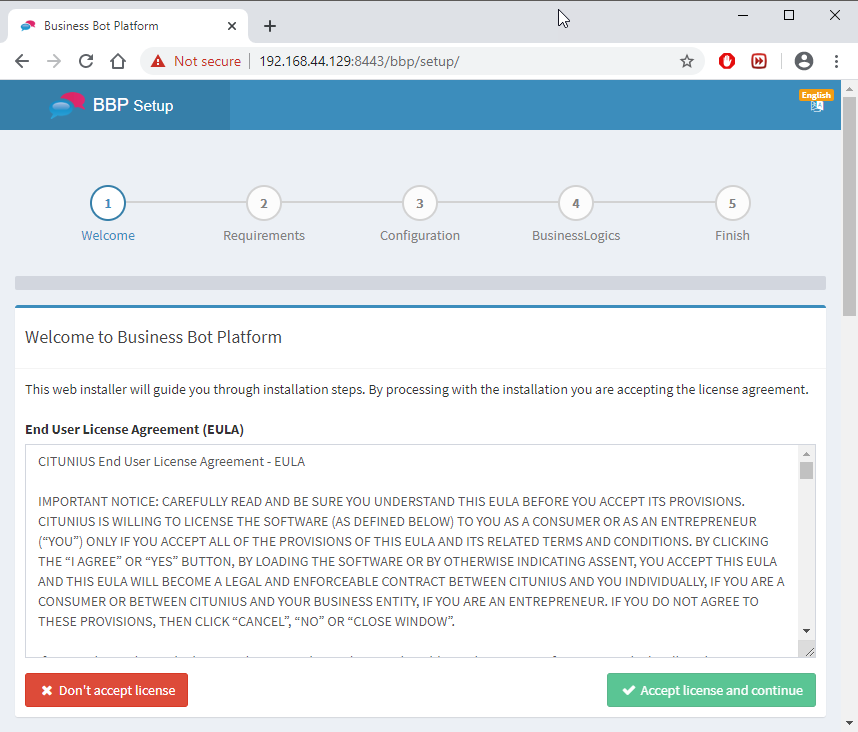
Im nächsten Schritt ist es erforderlich das Web-Setup der Business Bot Plattform durchzuführen. Folgen Sie dazu Kapitel Web-Setup der Plattform.
-
Herzlichen Glückwunsch! Sie haben die Business Bot Plattform erfolgreich installiert. Hier sehen Sie Ihre Login-Informationen. Sie unterscheiden sich von denen hier, je nach den Konfigurationen, die Sie auf dem vorherigen Bildschirm vorgenommen haben. Es ist wichtig, dass Sie Ihren Benutzernamen und Ihr Passwort kennen, bevor Sie auf
Anmeldenklicken. Auf der folgenden Seite werden Sie aufgefordert, sich anzumelden. Geben Sie Ihre Anmeldedaten von der vorhergehenden Seite (WebSetup) in das Anmeldefeld ein. Die Standardsprache für die Business Bot Plattform ist Englisch. Wenn Sie eine andere Sprache sprechen, ist es von Vorteil, wenn Sie diese Sprache auch auf dieser Seite wählen. Klicken Sie aufAnmelden.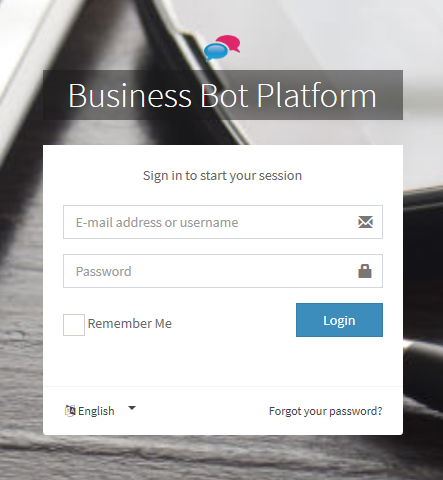
-
Sie haben nun Zugriff auf das Dashboard der Business Bot Plattform. Das ist alles! Sie haben die Business Bot Plattform erfolgreich installiert und können nun damit beginnen Chatbots hinzuzufügen oder zu erstellen. Es gibt einige großartige Videos und Ressourcen, die Ihnen den Einstieg in die Business Bot Plattform erleichtern.